找到
168
篇与
软件工具
相关的结果
- 第 2 页
-
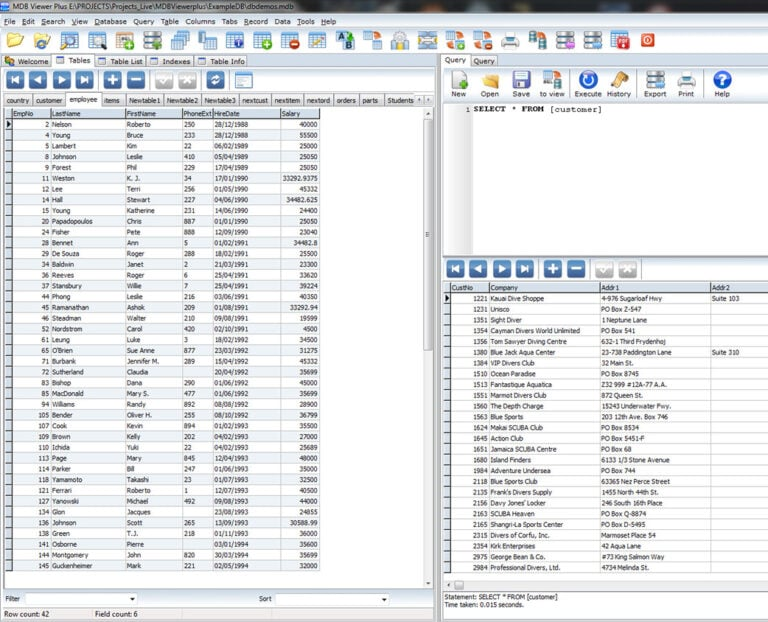
 轻量 Access 数据库专用工具-MDBPlus(MDB Viewer Plus) mrdc1eti.png图片 一、基础概况 MDBPlus 全称 MDB Viewer Plus,是 Windows 平台免费绿色免安装的轻量 Access 数据库专用工具,主打无 Office/Access 依赖,直接读写.mdb、.mde,兼容.accdb新版 Access 文件。 运行平台:全系列 Windows(WinXP~Win11),系统自带 MDAC 组件即可运行 程序体积:单文件不足 1MB,可存 U 盘随身携带,纯绿色无注册表残留 授权:个人 / 商用完全免费,无功能阉割,有中文汉化版 核心定位:替代 Microsoft Access,专门处理老旧 Jet 引擎 MDB 数据库,适配 Web 开发、MyWebServer 配套 ASP 站点数据库调试、老旧业务系统维护 兼容格式 原生支持:Access97/2000/2003 .mdb、编译库.mde 扩展支持:Access2007+ .accdb(需安装微软 ACE 数据库引擎) 二、核心优势 零依赖免装:不用安装 Office、Access,解压双击 exe 直接打开数据库 极致轻量化:占用内存极低,低配电脑、服务器远程桌面均可流畅使用 可视化全中文操作:表格、SQL、结构分栏多标签界面,新手无需数据库基础 底层解析高性能:直接读取 MDB 二进制结构,大表加载、查询速度优于 Office 自带 Access 便携无痕:删除程序文件夹即彻底卸载,不写入系统任何残留文件 MDBPlus博客下载 下载地址:https://neictop-1256272185.cos.ap-guangzhou.myqcloud.com/2026/07/09/1783591121.zip 提取码: MDBPlus汉化版 下载地址:https://neictop-1256272185.cos.ap-guangzhou.myqcloud.com/2026/07/14/1784010593.zip 提取码:
-
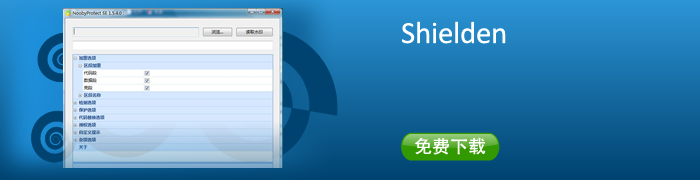
一机一码-EXE加密软件Safengine Shielden 永久免费!Safengine Shielden:Windows软件的「金钟罩」,代码保护+一机一码全搞定 在软件开发与分发场景中,逆向破解、代码篡改、非法盗版始终是开发者的核心痛点。尤其是个人开发者、小型团队及共享软件作者,往往难以承担昂贵的商业加密工具费用。今天给大家安利一款永久免费、无广告、无后门、功能硬核的专业级软件保护工具——Safengine Shielden,堪称Windows平台原生程序的「免费安全锁」。 mpewn720.png图片 一、软件核心定位:免费版中的「实力派」 Safengine Shielden 是专业软件安全厂商 Safengine 推出的免费入门级代码保护工具,是其商业级产品 Safengine Protector 的免费精简版。它专为 Windows 平台设计,聚焦PE文件(exe/dll等)防逆向、防篡改、防盗版,核心优势在于永久免费无阉割、无广告弹窗、无强制联网、无功能限制,彻底打破免费加密工具“捆绑后门、功能残缺”的行业潜规则。 基础信息 软件名称:Safengine Shielden 最新版本:v2.4.0.0(稳定版) 软件大小:约10MB(轻量便携) 支持系统:Windows 7/10/11(32/64位) 保护对象:原生Windows PE文件(.exe/.dll/.scr/.ocx/.sys),不支持.NET程序 核心定位:个人开发者、共享软件、免费工具的版权保护;商业软件的入门级安全加固 二、硬核功能:多层防护,让逆向破解难如登天 Shielden 虽为免费版,却继承了 Safengine 商业引擎的核心防护能力,构建「加载前防护+运行时防护+授权防护」三层防御体系,每一项功能都直击逆向破解要害。 1. 代码虚拟化:核心代码「变天书」 这是 Shielden 最核心的保护技术——将程序关键代码转换为自定义虚拟机指令,而非简单的代码混淆。 原理:把x86/x64指令拆解为虚拟处理器专属指令,嵌入随机虚拟寄存器与垃圾代码,即使破解者dump内存,看到的也是无法直接解析的虚拟代码; 效果:主流逆向工具(OllyDbg、x64dbg、IDA Pro)难以直接调试与反编译,大幅提高破解时间成本。 2. 全维度反调试:阻断动态分析 内置十多种反调试机制,全方位对抗调试器附加、内存转储、API挂钩等动态分析行为: ✅ 反调试器检测:识别 OllyDbg、x64dbg、WinDbg 等主流调试器,检测到即终止程序运行; ✅ 反内存转储:阻止程序运行时内存被dump,保护核心数据不被窃取; ✅ 反API挂钩:拦截对关键系统API的挂钩操作,防止代码逻辑被篡改; ✅ 反附加调试:检测进程是否被外部调试器附加,阻断动态跟踪。 3. 代码混淆+加密:让程序逻辑「面目全非」 控制流扁平化:打乱程序原有执行流程,插入大量无效跳转与分支,增加代码阅读难度; 字符串/导入表加密:加密程序中的明文字符串(如密钥、授权信息)与导入表,防止静态分析泄露关键信息; 区段加密:对PE文件各区段进行加密,程序运行时动态解密,避免静态破解。 4. 一机一码授权:精准防盗版 内置硬件指纹绑定功能,可生成唯一机器码,实现「一机一授权」: 原理:提取用户设备硬件信息(CPU、硬盘、网卡等)生成唯一机器码,开发者基于机器码发放授权文件; 效果:授权程序仅能在绑定设备运行,复制到其他设备即失效,从源头杜绝盗版传播。 5. 纯净无干扰:免费工具中的「清流」 无广告弹窗:保护后的程序运行时无任何广告、提示窗口; 无强制联网:无需联网验证,离线即可完成加密与授权; 无后门遥测:不植入任何后门程序,不收集用户数据,安全可控。 三、极简使用:3步完成加密,新手也能上手 Shielden 采用可视化图形界面,操作极简,无需复杂配置,新手3分钟即可上手完成加密。 mpewlujv.png图片 1. 准备工作 备份原始程序:加密前务必备份未加密的原文件,避免加密失败导致文件损坏; 关闭杀毒软件:部分杀毒软件可能误报加密工具,临时关闭即可(工具本身无病毒)。 2. 加密步骤 打开 Shielden,点击「选择文件」,导入需要保护的exe/dll程序; mpewm4r2.png图片 配置保护选项(新手推荐默认设置,或全选基础防护项): 核心选项:勾选「代码虚拟化」「反调试」「区段加密」; 复杂度:建议调至60-70,过高可能导致程序运行异常; 点击「保护」,等待10-30秒,生成加密后的新程序(默认在原目录)。 3. 授权配置(可选) 如需一机一码授权,在「授权」选项卡中开启「硬件指纹绑定」,生成机器码模板,用户获取机器码后,开发者即可生成对应授权文件。 四、适用场景与注意事项 ✅ 适合场景 个人开发者:免费工具、共享软件、开源程序的版权保护; 小型团队:Windows桌面软件、工具类应用的低成本安全加固; 逆向学习:用于学习反调试、代码虚拟化等安全技术(仅限合法用途)。 ❌ 不适合场景 .NET框架程序:暂不支持C#、VB.NET等开发的程序; 高强度商业软件:免费版保护强度有限,核心商业软件建议使用Safengine商业版; 非法用途:严禁用于病毒、木马等恶意程序的免杀与加密,合法使用是底线。 五、总结:免费又能打,开发者必备工具 Safengine Shielden 作为一款永久免费、功能硬核、操作极简的Windows软件保护工具,完美解决了个人开发者与小型团队的软件防盗版、防逆向痛点。它没有免费工具的通病,却具备商业加密软件的核心防护能力,堪称「免费版中的天花板」。 如果你是Windows软件开发者,正在为代码安全与版权问题发愁,Safengine Shielden 绝对是你不容错过的免费神器,赶紧下载体验,给你的程序加上一层「金钟罩」吧! 官网:https://safengine.com/downloads/get-demo 博客下载 下载地址:https://neictop-1256272185.cos.ap-guangzhou.myqcloud.com/2026/05/21/1779333750.zip 提取码:
-
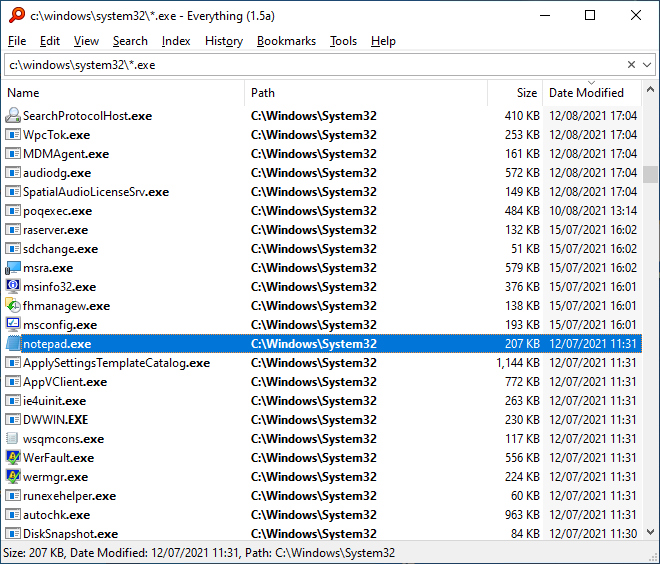
封神级搜索工具更新!Everything 1.5 Beta 封神级搜索工具更新!Everything 1.5 Beta 实测:速度更快、功能更顶 谁懂啊家人们!电脑里文件堆成山,想找一个旧文档、一张老图片,翻遍文件夹要十几分钟,真的会谢 提到电脑本地搜索,绝大多数人第一个想到的,一定是 Everything —— 那个以“秒搜”封神的工具,不用等待索引,输入关键词,瞬间就能匹配到所有相关文件,堪称“文件找不着星人”的救星。 而最近,万众期待的 Everything 1.5 Beta mpdu25l1.png图片 官网:https://www.voidtools.com/ Everything 1.5 Beta:https://www.voidtools.com/forum/viewtopic.php?t=9787#improved
-
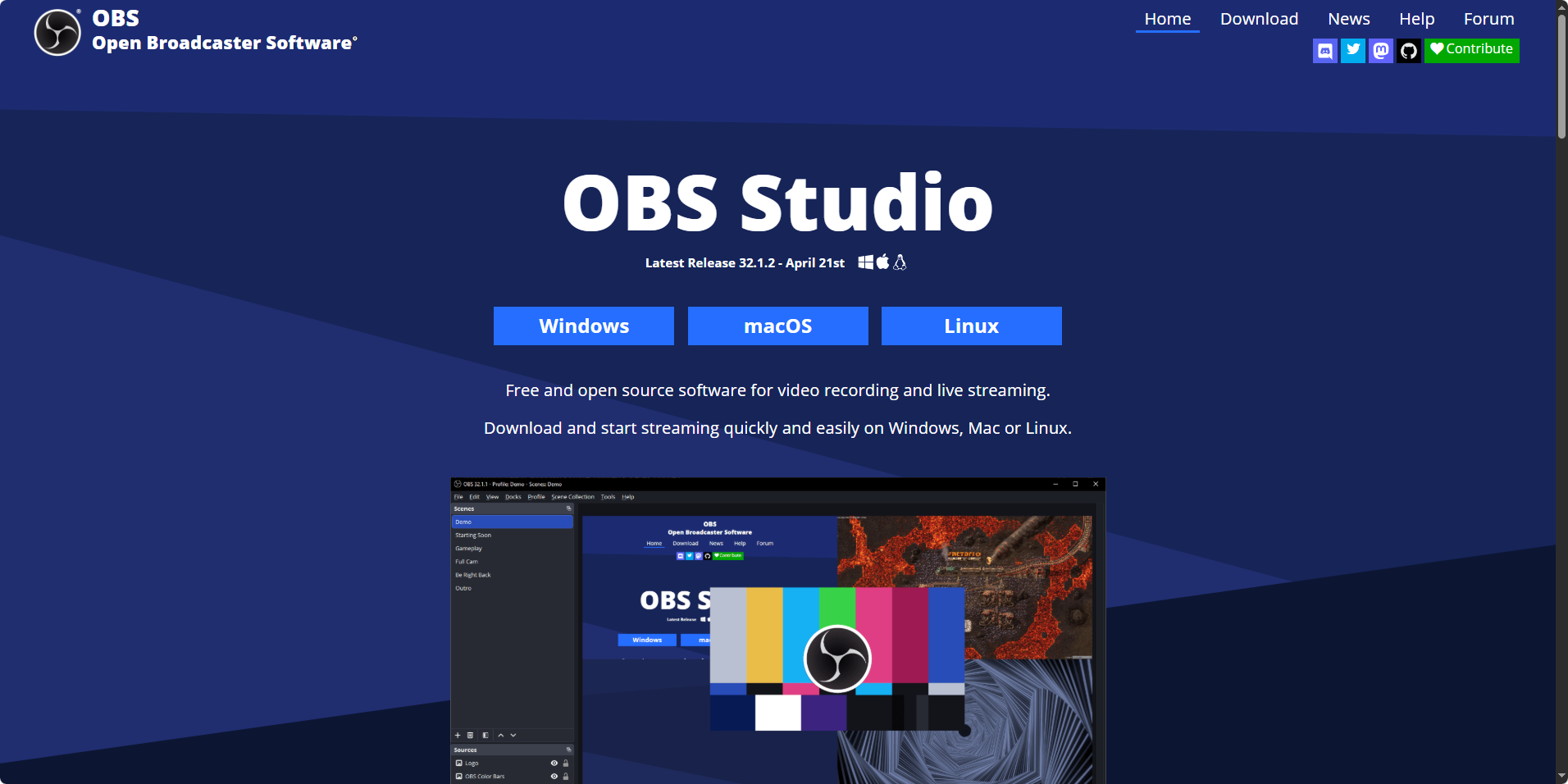
开源虚拟摄像头软件OBS Studio 零成本解锁专业直播录屏!OBS Studio 32.1全解析,新手也能快速上手 在数字创作的赛道上,无论是游戏主播、知识博主,还是企业会议录制、线上课程制作,一款好用的直播录屏工具,总能让创作效率翻倍、作品质感升级。而提到免费又专业的直播录屏软件,绕不开的必然是 OBS Studio —— 这款全球超1亿用户选择的开源神器,历经十余年迭代,如今已升级至32.1版本,不仅补齐了音频管理、多平台推流的核心痛点,更以“零成本、全功能、高兼容”的优势,成为从新手到专业创作者的首选工具。 今天就来全方位拆解OBS Studio 32.1,从核心亮点、实用功能到适用场景,帮你快速搞懂它的强大之处,轻松用免费工具做出专业级作品! mpcegeyq.png图片 一、初识OBS Studio:不止是录屏,更是全能创作平台 很多人初识OBS Studio,会误以为它只是一款简单的录屏工具,实则不然。作为一款开源免费的跨平台软件,它集 直播推流、视频录制、画面合成、音频处理 于一体,兼容Windows、macOS、Linux全系统,无论是普通笔记本还是专业直播设备,都能无缝适配,真正实现“零成本解锁专业级创作”。 不同于市面上“基础功能免费、核心功能付费”的套路,OBS Studio遵循GPLv2开源协议,代码公开可审计,无广告、无功能阉割、无付费解锁项,从下载安装到日常使用,全程零成本,甚至商用也无任何限制,这也是它能积累亿万用户的核心原因之一。 而最新的32.1版本,更是针对性升级了音频混音器和WebRTC推流功能,让操作更便捷、体验更流畅,彻底解决了老版本中音频管理繁琐、多平台推流麻烦的痛点,用过的用户都直呼“再也不用为直播软件花冤枉钱”! 二、32.1版本重磅升级:两大核心优化,体验直接拉满 OBS Studio的迭代一直贴合用户实际需求,32.1版本的更新虽不算“大换血”,但每一处优化都戳中了创作者的核心痛点,尤其适合经常直播、高频录屏的用户。 全新音频混音器:监控更便捷,杂音一键搞定 音频是直播和录屏的“灵魂”,老版本的音频管理的操作繁琐,隐藏音源难以调取,让很多新手望而却步。32.1版本升级后的音频混音器,视觉反馈更清晰,音源状态一目了然,监控功能一键开启,隐藏的音频源可以快速调取,再也不用在复杂菜单里翻找功能。 除此之外,软件内置的噪声抑制、噪声门、增益等滤镜,搭配VST插件扩展,即使外接普通麦克风,也能一键消除杂音,输出清晰人声,无论是游戏直播的临场感,还是知识分享的清晰度,都能轻松拿捏。 WebRTC联播功能:多平台同步推流,覆盖范围翻倍 对于直播博主来说,“多平台开播”是提升曝光的关键,但传统方式需要反复切换软件,操作繁琐且容易出错。32.1版本新增的WebRTC联播功能,支持一次开播覆盖多个平台,比如一边推B站、一边推抖音,无需额外工具辅助,直播覆盖范围直接翻倍,大大节省了调试时间。 除此之外,版本还扩展了Undo/Redo功能,场景缩放、混合模式等操作均可撤销,误操作再也不用重新调整;新增的添加源对话框,取代了旧版繁琐的右键菜单,能快速查找并预览已有源,操作效率大幅提升。 三、核心功能拆解:新手也能玩出专业感 OBS Studio的自定义程度拉满,但上手门槛并不高,哪怕是零基础新手,跟着引导操作,也能快速调出专业级画面。以下这几个核心功能,覆盖了直播、录屏的全场景需求,一定要重点掌握! 超清录制:无水印、高画质,商用无压力 作为核心功能之一,OBS Studio的录制能力堪称“行业标杆”。它支持最高4K/60fps超清录制,兼容H.264/H.265主流编码,可自定义比特率和输出格式,MP4、MKV、FLV等格式随心选择,输出文件无任何水印,商用也完全无限制。 尤其适合游戏玩家,专属的游戏捕获模式能自动识别游戏进程,低占用不影响游戏帧率,哪怕是3A大作,也能满帧录制,画面无卡顿、无撕裂,色彩还原精准。实测显示,4K画质下内存占用仅800MB,比同类收费软件低30%,兼顾画质与性能。 多场景无缝切换:直播节奏轻松掌控 无论是直播还是录屏,场景切换的流畅度直接影响作品质感。OBS Studio支持无限场景创建,你可以根据需求设置“开场画面”“游戏画面”“互动画面”“结束画面”等,通过快捷键一键切换,搭配内置的淡入、划像、黑白过渡等转场效果,让场景切换更自然、更有创意。 比如游戏主播可创建“游戏捕获+摄像头+弹幕”的组合场景,教学博主可设置“PPT捕获+人声+标注”的场景,按需组合,专业感瞬间拉满。更贴心的是,Studio模式可以先预览场景调整效果,确认无误再推流,彻底避免直播翻车。 全源适配+灵活组合:万物皆可作为画面源 OBS Studio的灵活性,体现在对各类画面源、音频源的全面适配。它支持窗口捕获、游戏捕获、摄像头、图片、文本、浏览器等所有音源和画面源,你可以自由组合创作,打造专属的直播或录屏画面。 比如添加浏览器源,可实时显示弹幕、礼物特效或网页内容,提升直播互动感;添加动态文本、图片贴纸,可丰富画面层次,让录屏教程更清晰;外接采集卡、调音台等设备,也能即插即用,无需额外安装驱动。 模块化自定义界面:适配不同工作场景 软件采用 docks布局设计,所有功能窗口均可自由拖拽、拆分,你可以根据自己的使用习惯,排列场景列表、来源列表、音频混音器等区域,适配游戏直播、录屏教程、线上授课等不同工作场景。哪怕是小屏幕笔记本,也能合理分配空间,操作不拥挤。 四、适用人群+场景:覆盖全类型创作需求 OBS Studio的强大之处,在于它既能满足新手的基础需求,也能支撑专业创作者的高阶创作,几乎覆盖了所有直播、录屏相关的场景,适合以下几类人群: 游戏主播:4K超清录制、低性能占用,搭配游戏捕获功能,轻松呈现流畅的游戏直播画面,支持多平台联播,提升曝光; 知识博主/线上教师:可捕获PPT、屏幕操作、摄像头画面,添加标注、文本,录制高清课程,也能实时直播授课,互动感拉满; 企业用户:免费录制会议、产品演示视频,无水印可直接用于内部培训或外部推广,节省软件采购成本; 短视频创作者:录制屏幕教程、生活vlog,自定义画质和格式,后期剪辑更便捷,无需担心版权问题; 新手入门者:自动配置向导,操作简单,海量免费教程和插件生态,从零开始也能快速上手。 五、新手入门小贴士:避坑指南+资源推荐 很多新手第一次打开OBS Studio,会被密密麻麻的参数吓到,但其实只要掌握这几个小技巧,就能快速入门,少走弯路: 首次启动时,一定要使用“自动配置向导”,根据自己的需求(直播/录屏)选择优化方向,软件会自动检测网络和硬件,推荐最佳设置,新手无需手动调整复杂参数; 下载软件时,一定要去官方网站或国内正规开源镜像站,避免第三方修改包,防止携带恶意软件,也能避免遇到“付费激活”的虚假广告; 如果电脑配置一般,建议关闭4K录制,选择1080P/30fps,开启硬件加速(支持NVENC、AMD VCE等),降低CPU占用,避免画面卡顿; 遇到问题可前往OBS中文学习交流官网,里面有详细的新手教程、插件下载和常见问题排查指南,也能加入社区,和其他创作者交流经验。 最后:为什么推荐每个人都试试OBS Studio? 在这个付费软件层出不穷的时代,OBS Studio用“免费、开源、全能”打破了行业壁垒——它没有华丽的界面,却有最实用的功能;没有复杂的付费套路,却能实现媲美专业设备的创作效果。十余年的迭代优化,让它从一款简单的录屏工具,成长为无数创作者的“生产力伙伴”。 无论是想开启直播之路,还是需要录制高清教程、会议视频,OBS Studio都能以零成本满足你的需求。尤其是32.1版本的升级,让操作更便捷、体验更流畅,哪怕是新手,也能快速解锁专业级创作。 赶紧去官网下载试试吧,相信我,一旦上手,你就再也离不开这款“宝藏工具”! 官网:https://obsproject.com/
-
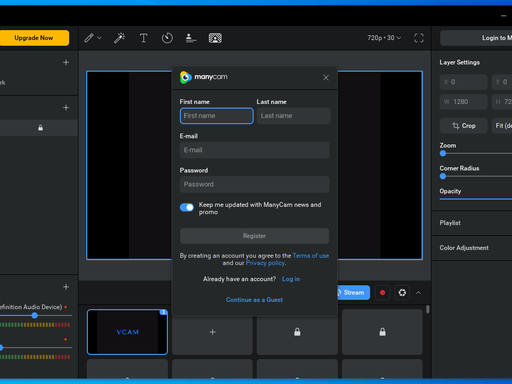
虚拟摄像头 ManyCam:解锁视频创作与直播的无限可能 在视频会议、在线教学、直播带货日益普及的今天,一款强大的虚拟摄像头工具能极大提升视频内容的专业性与趣味性。ManyCam 作为全球知名的虚拟摄像头与直播软件,凭借丰富的功能、简洁的操作和广泛的兼容性,成为超 1 亿用户的选择ManyCam,轻松满足普通用户、创作者、企业的多元视频需求。 mpcczi3e.png图片 mpccoof4.png图片 一、软件核心定位与兼容性 ManyCam 是一款跨平台虚拟摄像头及实时视频处理软件,支持 Windows 与 macOS 系统,同时适配 iOS、Android 移动端设备。它能模拟虚拟摄像头设备,无缝对接 Zoom、Microsoft Teams、Google Meet 等视频会议工具,YouTube、Twitch、Facebook Live 等直播平台,以及各类在线教学软件ManyCam,无需复杂配置,即可快速提升视频画面质感。 mpcczsfh.png图片 mpcd06zc.png图片 二、核心功能亮点 多视频源自由切换,画面创作无限制 支持接入200 + 视频源,涵盖物理摄像头、手机摄像头、预录视频、图片、电脑屏幕、PPT 演示文稿、网页等ManyCam。直播或会议时可一键切换不同画面,搭配画中画(PiP)功能,自定义子窗口大小、位置与圆角,轻松实现主画面 + 讲解画面、屏幕共享 + 人像同框等专业效果ManyCam。 mpcd0c33.png图片 mpcd2avn.png图片 AI 虚拟背景,告别杂乱环境 无需绿屏,依托 AI 智能抠像技术,一键虚化、移除或替换背景。软件内置海量高清背景模板(办公场景、自然风景、纯色背景等),也支持上传自定义图片 / 视频作为背景,无论是居家办公、线上上课还是户外直播,都能打造整洁专业的视觉效果,保护隐私的同时提升格调ManyCam。 mpcd2fnt.png图片 mpcd2lop.png图片 海量特效滤镜,打造趣味视频 内置丰富的实时特效、滤镜、贴纸与表情包,支持人脸特效(面具、妆容)、动态 GIF 叠加、色彩滤镜、文字水印(时间 / 日期 / 自定义文字)等。直播互动、视频聊天时添加趣味元素,快速吸引观众注意力,让视频告别单调,充满创意与活力。 多平台同步直播,高效引流 支持 RTMP 协议推流,可同时向 YouTube、Twitch、Facebook Live 等多个平台直播ManyCam。提前设置多个直播场景(如开场、讲解、互动),直播中一键切换,搭配屏幕录制功能,边直播边保存高清视频,方便后续剪辑二次创作,大幅提升内容分发效率ManyCam。 mpcd2zz8.png图片 移动端联动,灵活操控 ManyCam 移动端(iOS/Android)可作为辅助摄像头或遥控器ManyCam。手机连接电脑后,既能作为额外视频源补充画面角度,也能远程切换电脑端场景、控制直播启停,摆脱电脑束缚,实现移动化直播与演示,适配户外、多场景教学等需求ManyCam。 mpcd33b9.png图片 屏幕录制与场景预设 一键录制电脑屏幕、摄像头画面或组合画面,支持高清画质保存,适合制作教程、培训视频、产品演示ManyCam。同时支持场景预设功能,提前保存多套画面布局、特效参数,直播或会议时一键调用,避免重复调试,提升工作效率ManyCam。 mpcd374j.png图片 三、适用场景全覆盖 远程办公:虚拟背景遮挡杂乱环境,屏幕共享 + 画中画提升会议效率,文字水印标注重点; 在线教学:多视频源切换课件、实验画面与人像,特效吸引学生注意力,录制课程方便回放; 直播创作:多平台同步开播,场景切换 + 特效叠加打造专业直播间,移动端灵活控场; 日常社交:视频聊天添加趣味滤镜,虚拟背景个性化,让互动更有趣。 mpcd3anm.png图片 四、版本与使用门槛 ManyCam 提供免费版与付费版:免费版覆盖基础虚拟背景、特效、单平台直播等功能,满足日常需求;付费版解锁 AI 高级抠像、多平台同步直播、高清录制、无水印等专业功能,适合创作者与企业用户。软件界面简洁直观,无需专业技术,新手也能快速上手,几分钟即可完成配置并投入使用。 mpcd3epe.png图片 ManyCam破解版 下载地址:https://pan.quark.cn/s/8d03e85e2dea 提取码:
-
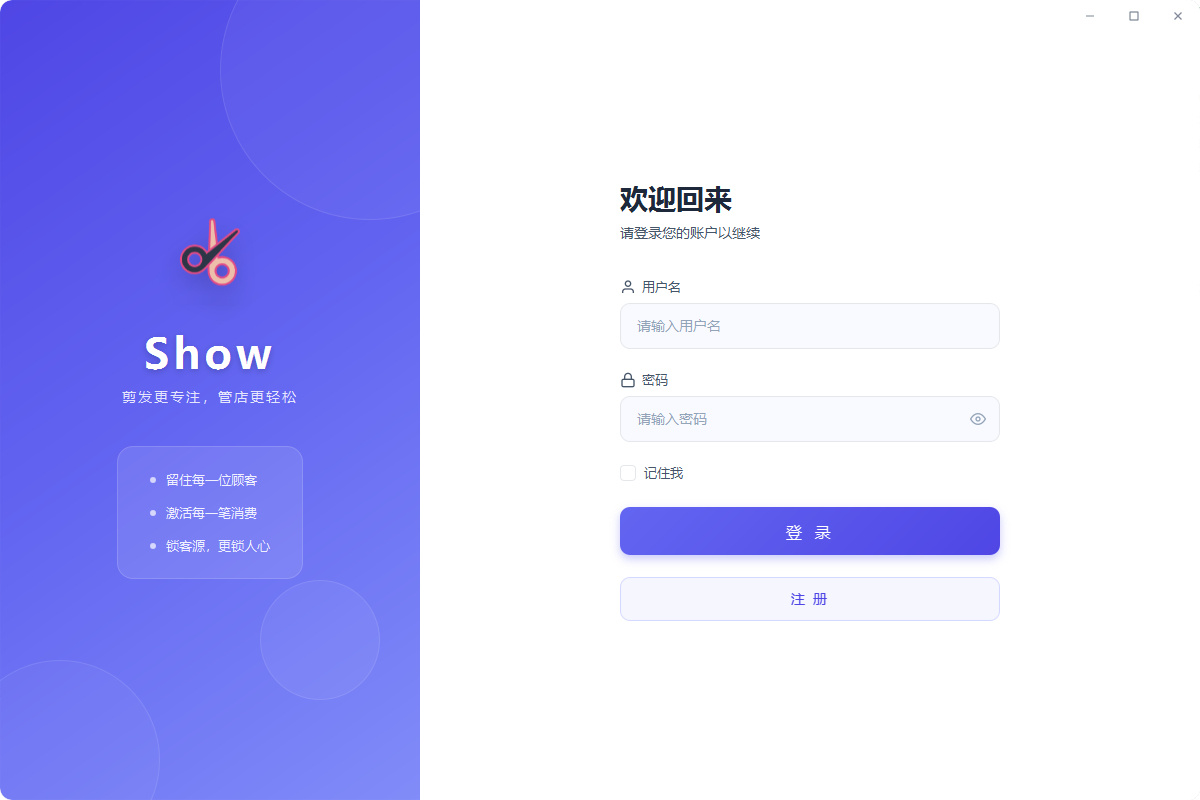
理发店极简会员管理系统-免安装绿色版 软件介绍: 一款专为中小理发店、社区店、夫妻店打造的开源一体化轻量客户管理工具,采用 Java+Vue 技术栈,内置 SQLite 数据库,无需额外部署数据库服务,真正实现安装即用、操作直接、数据清晰、成本可控,支持会员管理、充值消费、员工提成、经营分析等全流程功能。 mp21w49s.png图片 mp21wcy1.png图片 技术方案 80% vibe coding 不依赖外部数据库服务,内置 SQLite,单机可运行,维护门槛低。 登录、注册、JWT 鉴权、租户隔离完整闭环,避免“裸奔接口”。 聚焦理发店高频场景:会员、充值、消费、员工、服务、业绩、审计。 UI 统一为简洁时尚风格,减少培训成本,新员工也能快速上手。 0326 v1.1版本修复: 修复了充值/消费会员下拉 BUG:从“当前分页会员”改为“全量会员”,支持全量模糊搜索。 客户页改为上下布局;会员列表新增独立姓名/手机号模糊检索。 会员列表新增校验码列:默认 **,点击切换真实值。 校验码逻辑修正:新增会员默认手机号后四位,但用户手动输入时优先保留。 报表“服务分布”改为柱状图,并固定高度+内部滚动;“汇总”改成更紧凑的指标卡展示。 总览“经营状态”区域做了互动化:语录、目标进度、发财签(含炫酷动画)。 新增“使用帮助”菜单页,补充客户/员工/充值/扣费/改密/导出说明。 使用帮助顶部新增浅绿色提示:显示当前主机 IP + 端口 + 可浏览器访问 URL 功能说明 mp21tanj.png图片 github:https://github.com/jsbzg/show 下载地址:https://pan.baidu.com/s/1J1xpRlcLCq8g4_cJnZa4Ng?pwd=k4a5 提取码:
-
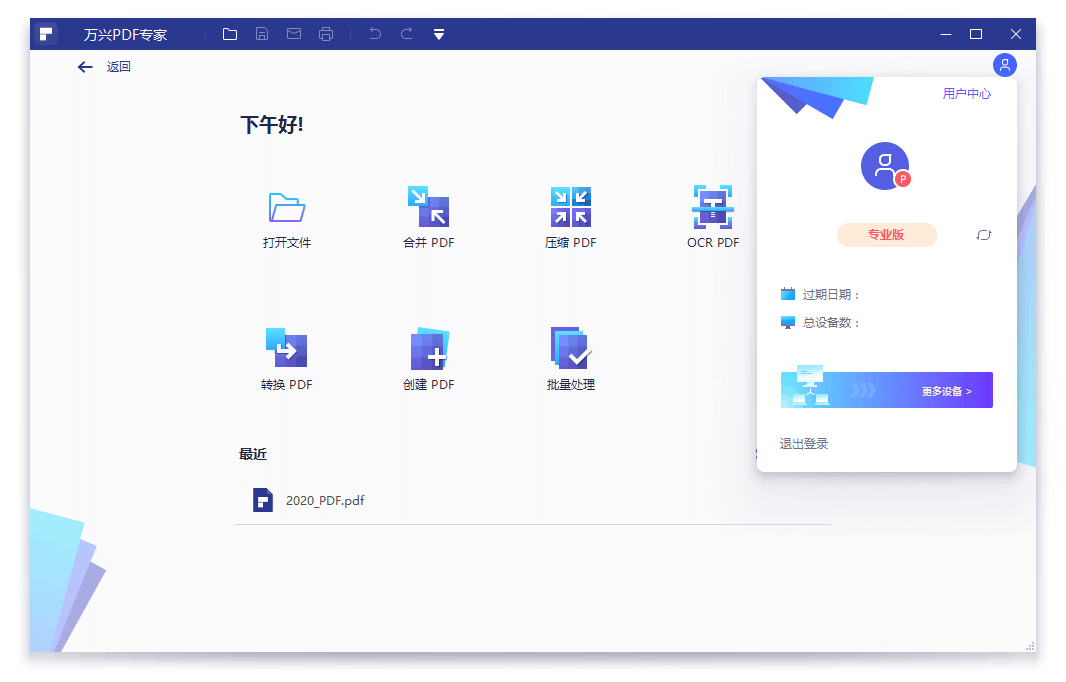
万兴PDF专家v12.1.17.4188专业版 软件介绍 万兴PDF专家是一款国产PDF全套解决方案专家,专注于PDF的创建、编辑、转换、标注、保护、管理、水印、压缩、签名等功能。这款强大的专业PDF编辑软件,以简约风格及强大的功能在国外名声大噪,除了传统的阅读、编辑、注释等功能外,它还提供了表单填写、数据提取、格式转换等强大功能。Wondershare PDFelement,全能型数字文档处理工具,PDF文档的全方位解决方案,除OCR功能外,还具有PDF创建,编辑PDF,PDF表单,PDF安全与分享等功能。您可以编辑PDF文件,图像和页面,签署数字签名和注释PDF,将PDF转换成Word或各种类型文件,如Word、Excel、PPT、EPUB、HTML、Text、RTF等多种格式。 mp0m9hex.png图片 mp0m9nb5.png图片 更新日志 pdf.wondershare.com/pdfelement/whats-new.html 软件功能 PDF阅读器 + PDF创建器 + PDF编辑器 + PDF转换器 + OCR识别工具 支持PDF文档或PDF扫描件转换为RTF/Word/Excel/PPT/EPUB/HTML/Text/图片等常用格式 无损转换PDF文档,转换的PDF文件还原程度高,号称能够最大程度的保留原有是布局不改变 表单处理功能:可一键识别表单填写区域,支持数据识别,生成表格文档,批量处理PDF表单 数据提取功能:表单归档和数据录入,自动识别可填写表单域,无需转换格式,即可直接填写 定义表单选项形式,比如:文本字段,复选框,单选按钮,组合框,列表框,按钮或签名域 编辑功能,能让用户直接在PDF中进行文字编辑,跟使用Word一样 注释工具:包括高亮、下划线、删除线、画笔、签章、文本标注等 OCR字符识别技术:扫描件也可以OCR图文转换为可编辑的文档 版本特点 by Jongan@PYG.Team 万兴pdf免激活中文绿色便携版,破解永久专业版,集成离线OCR完整数据包 免激活,免安装第三方绿色便携化,已预设默认简体中文,取消自动检查更新 改万兴产品模块切断联网强制更新行为,永久免升级 删除了多国语言文件、消息中心程序、关联格式程序 取消了首次启动消息弹窗、偏好向导、关闭评分弹窗 运行要求 .NET Framwork , Windows 7 或更高版64位 12.x需要Win10以上系统,部分AI功能需联网使用 11.x需要Win7+以上系统,部分AI功能需联网使用 下载地址:https://pan.baidu.com/s/1eB9sNFNVtcxt4jP7B6LofQ?pwd=z8fc 提取码: 下载地址:https://pan.quark.cn/s/2ec8ca8d87c6#/list/share 提取码: 迅雷网盘 下载地址:https://pan.xunlei.com/s/VOf7Rmx-h4GJvIoWnVU2q2ddA1?pwd=rxsi# 提取码: