找到
389
篇与
程潇
相关的结果
- 第 35 页
-
 网工必备华为、华三、思科交换机配置自动采集工具(支持telnet、ssh、命令自定义) 软件介绍 华为、华三、锐捷、思科等交换机的自动采集保存的脚本,日常采集交换机的配置,端口信息,vlan、邻居关系等等,支持win10系统。 目前此脚本支持自定义命令设置,支持telnet、ssh,不支持console。 使用说明 l0xegohj.png图片 l0xegxn3.png图片 l0xehlba.png图片 l0xehzxi.png图片 l0xei9c0.png图片 以下是链接,用的好的话给个赞再走。 链接:https://pan.baidu.com/s/1wIH-_FWXQmcTu2y_AY0Y7w 提取码:0zhd 支持ssh、telnet、自定义命令的新版地址 链接:https://pan.baidu.com/s/18T7BS097SUc6xp9--2uKqw 提取码:5krb 阿里不限速分流 https://www.aliyundrive.com/s/EJGXjHRkmAP ⛔ 注意:虽然是同一厂商,但还是存在有些采集的命令略有不同,比如华为CE系列 和 s系列 采集命令上是有些不一样的,配置采集完了之后查看一下采集的配置是不是有出现错误,出现采集错误的原因可能是填写IP的时候是下拉自动填充的,尽量上面所有的ip和账户密码都手动填写。 l0xemw8s.png图片 下载 下载地址:https://www.aliyundrive.com/s/RkXqSutgoDk 提取码:
-
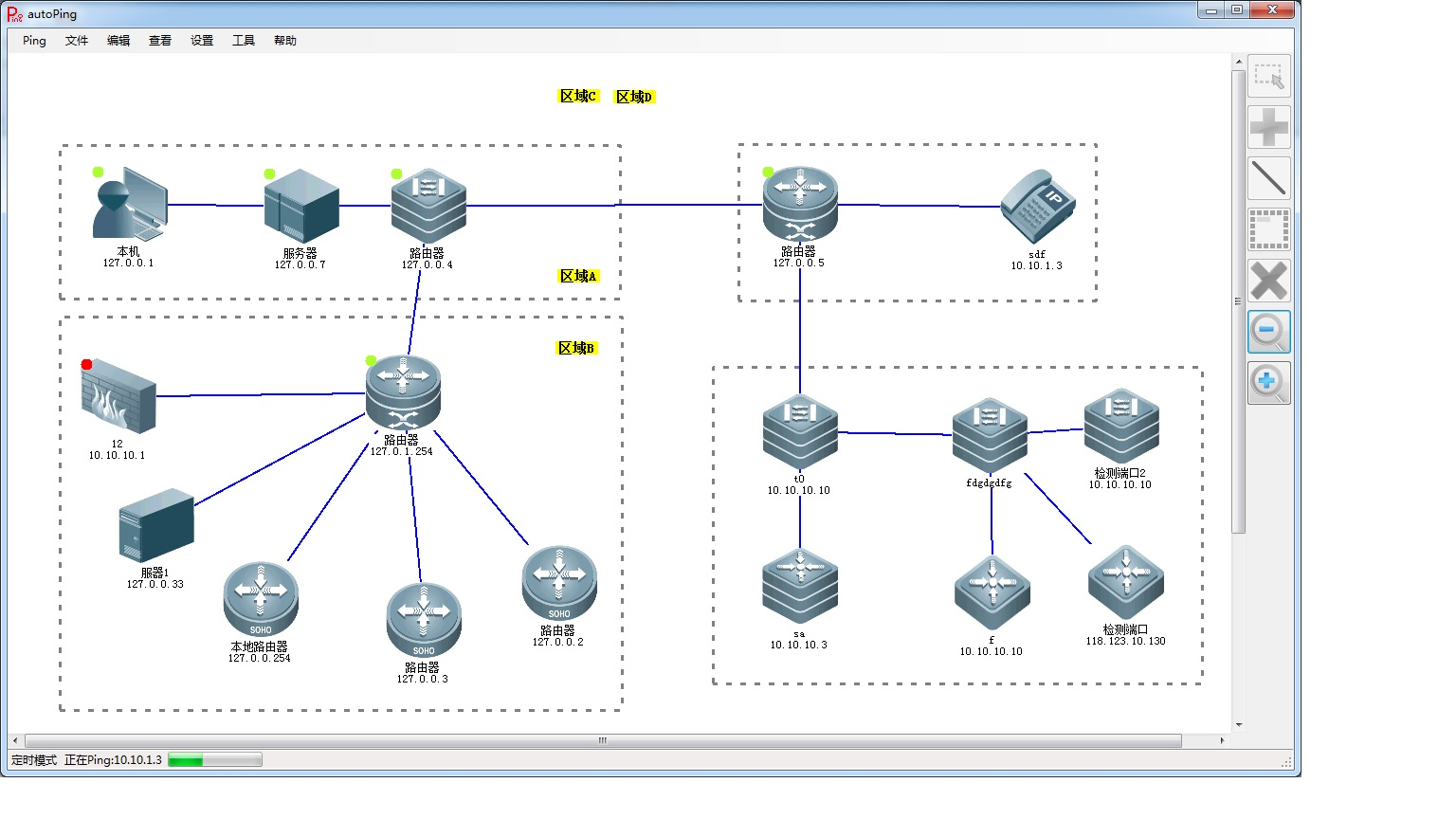
autoPing 网络监测软件 软件介绍 autoPing 是一款基于PING协议及TCP协议的网络net设备就在线状态监测软件。 可以能够布置设置定时监测网络拓扑图中的设备, 根据记录ping返回或端口检测结果在网络拓扑图上显示该设备在线状态, 兼有告警功能。 l0xdwk34.png图片 autoPing v3.1更新内容: 1.增加Ping必备工具 2.增加tracert功能 3.增加故障发生时间及故障恢复时间提示 4.增加日志功能 5.增加邮件报警功能 6.增加检测更新功能 autoPing 下载地址:https://neictop-1256272185.cos.ap-guangzhou.myqcloud.com/2022/03/19/1647666277.zip 提取码:
-
HitPaw Photo Enhancer AI图片修复软件 软件名HitPaw Photo Enhancer HitPaw Photo Enhancer是一款AI智能图像修复软件,可以将图片进行无损放大并保持细节清晰度,支持批量操作,也可以让模糊的图片通过AI计算变得更清晰,软件共有三种模式,通用模式,适用于风景、动物、花卉等真实场景,降噪模式,适用于普通图片去除噪点、动漫卡通图像变得更清晰,人像模式,专门针对人物面部的无损放大及模糊修复。 l0vrf0rm.png图片 使用说明 l0vrfs04.png图片 软件实测效果演示 l0vrgvon.png图片 l0vrh0jy.png图片 l0vrh893.png图片 HitPaw Photo Enhancer 下载地址: 提取码:
-
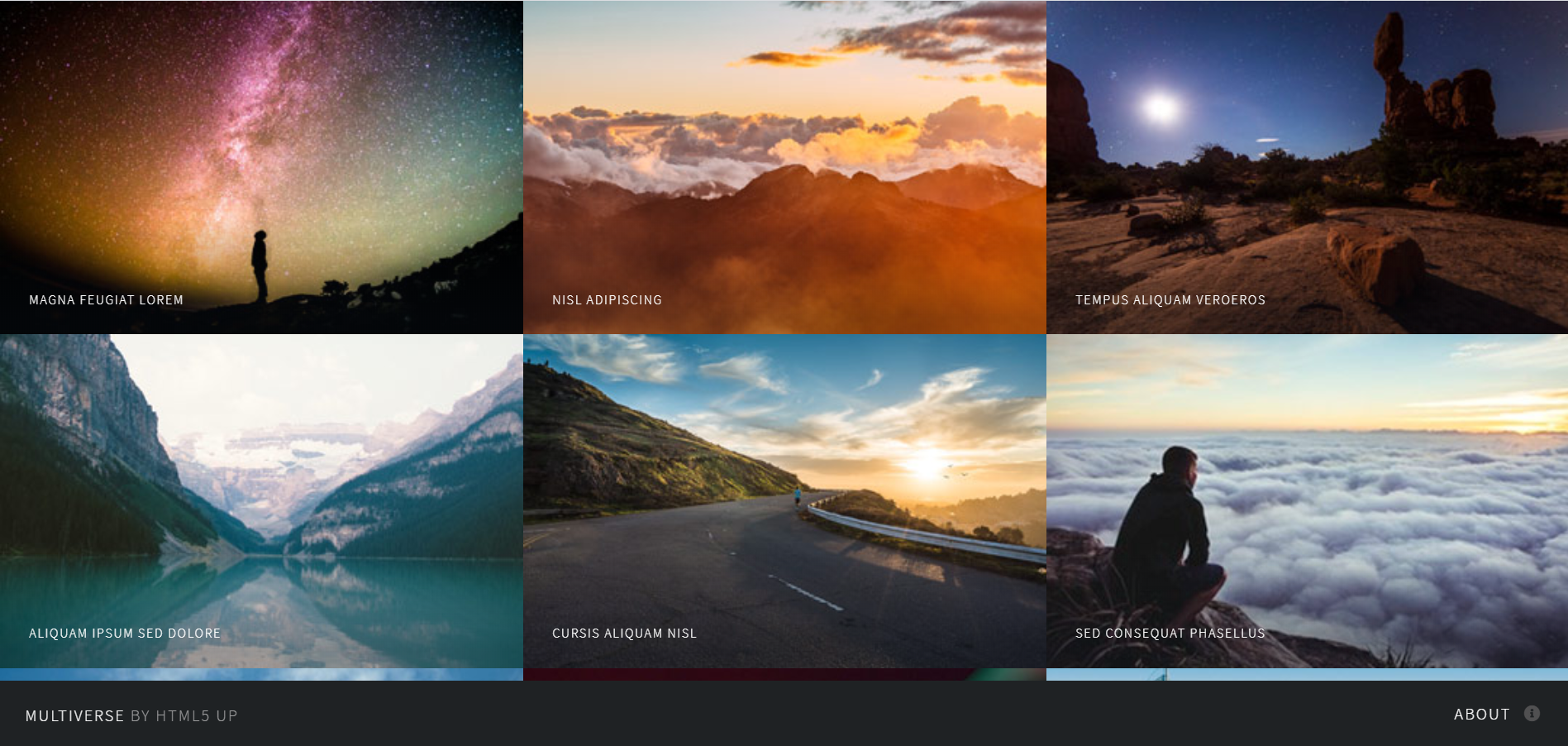
photo page for typecho 相册独立页面 typecho相册单页模板,单页模板非主题,可与主题共存!基于HTML5UP开发设计的静态单页,觉得好看,便整合到typecho里面,实现了动态管理。本项目仅需安装一个php文件,静态资源全球jsDelivr加速,使用方便简单。2.0版本引入了两个相册主题Multiverse和Lens,可自行选择 电脑端示例 Multiverse风格图片 Lens风格 Lens风格图片 特性 流畅的运行体验 单页模板,可与主题共存 后台编辑简单 公共资源全球CDN加速 支持缩略图云处理 由HTML5UP设计前端 两种可选样式 版本更新 19be6b ed4014 921AFF 9F4D95 使用说明 安装 文末下载最新版本 将photo-page-for-typecho文件夹内的.php文件上传至你所使用的主题根目录(可选两种模板),如默认主题路径/usr/themes/default,然后在typecho后台创建空白单页,根据你所上传的文件,将模板选择Multiverse风格照片集或Lens风格照片集。鉴于GoogleFont服务在国内完全正常使用,暂不使用第三方镜像加速。 注:你无需下载master下的所有文件,静态文件均采用了jsDelivr公共CDN加速;强烈建议使用对象存储保存照片,以便程序自动调用图片云处理功能。 调用格式 php标题,简介,图片链接 多图以回车结束,每一行代表一张图片的信息。 例如: picture1,2020年01月01日拍摄,https://ww2.sinaimg.cn/large/006uAlqKgy1fzlbjrxju2j31400u04qz.jpg picture2,2020年01月02日拍摄,https://ww2.sinaimg.cn/large/006uAlqKgy1fzlbjrxju2j31400u04qz.jpg picture3,2020年01月03日拍摄,https://ww2.sinaimg.cn/large/006uAlqKgy1fzlbjrxju2j31400u04qz.jpg 自定义字段 [可选] about:控制指定位置的文本,可自定义关于等信息; [可选] CDN:用以匹配你所使用的对象存储服务商,目前支持又拍云、阿里云OSS、七牛云、腾讯云,本字段目的在于使用云图像处理动态生成缩略图。对应填写内容为:UPYUN/OSS/KODO/COS; [可选] 社交链接字段 Twitter, Facebook, Instagram, GitHub,给相应字段填入链接即可。 photo page for typecho 下载地址:https://github.com/zzd/photo-page-for-typecho/releases 提取码: 腾讯存储下载 下载地址:https://neictop-1256272185.cos.ap-guangzhou.myqcloud.com/2022/03/19/1647669292.zip 提取码:
-
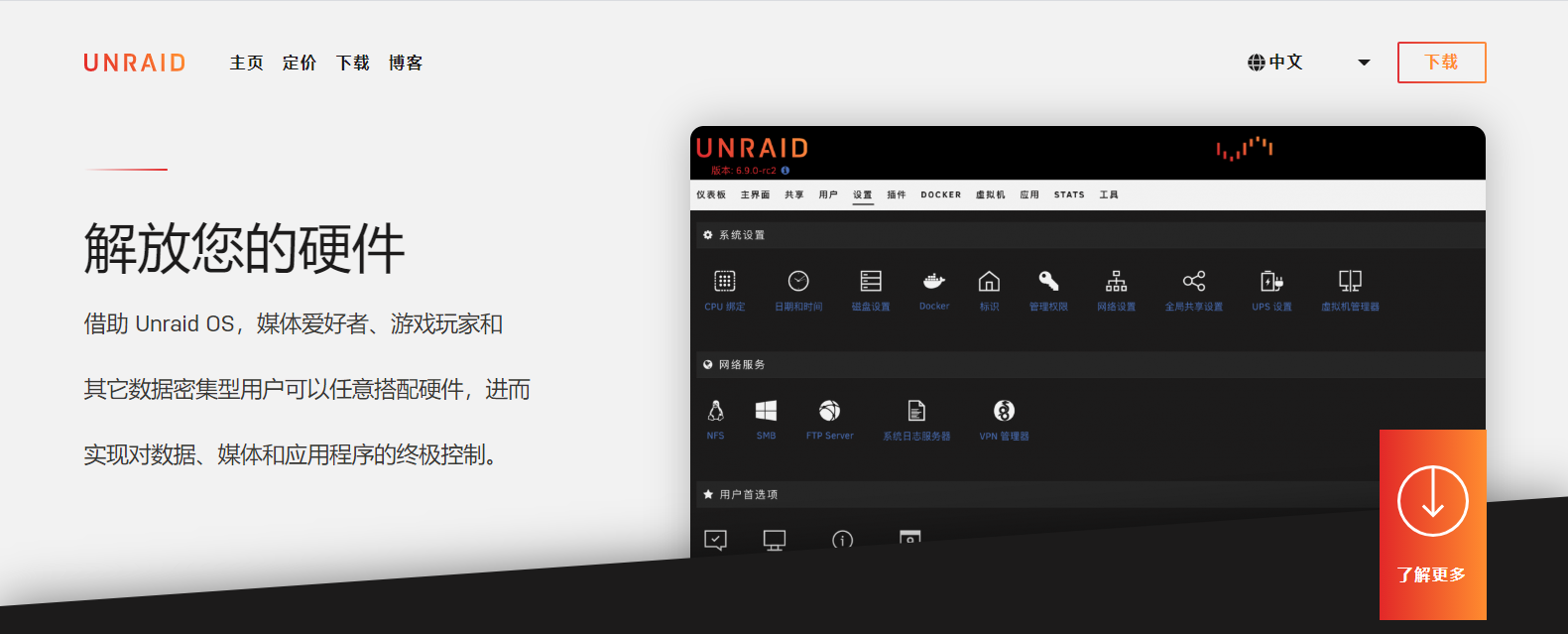
UNRAID系统的安装使用教程 官网图片 unraid是什么 - 一个需要付费的家用向的nas系统 unraid本身如字面意思,不使用raid。unraid磁盘组下,你的各块硬盘都是分别存储数据的。某块硬盘的数据丢失并不会影响到其他磁盘的数据,但是同时又可以享有raid一样的数据冗余保护。 功能图片 折腾了几天 先来看一下成果 仪表板 仪表板图片 DOCKER 图片 虚拟机 虚拟机图片 下面开始安装教程 直接引用大佬们的教程 一个系列从零入门 b站图片 看完上面的教程基本就对unraid的安装过程有一定的了解 :@(脸红) 下面放一个开心版的安装教程 总结一下教程和安装过程里的坑 :@(内伤) :@(吐血倒地) 司波图大佬教程里的虚拟机安装配置是基于硬件直通 用显卡作为输出我按照教程虚拟机开启总是报错 有遇到的小伙伴可以看一下下面的教程: UNRAID系统虚拟机的安装使用教程 官网图片 功能图片 折腾了几天 先来看一下成果 仪表板 仪表板图片 DOCKER 图片 虚拟机 虚拟机图片 下面开始安装教程 直接引用大佬们的教程 一个系列从零入门 b站图片 看完上面的教程基本就对unraid的安装过程有一定的了解 :@(脸红) 下面放一个开心版的安装教程 总结一下教程和安装过程里的坑 :@(内伤) :@(吐血倒地) 司波图大佬教程里的虚拟机安装配置是基于硬件直通 用显卡作为输出我按照教程虚拟机开启总是报错 有遇到的小伙伴可以看一下下面的教程: UNRAID系统虚拟机的安装使用教程 下面放个开心版 PS:有能力的小伙伴多多支持正版 ::(滑稽) :@(无奈) 下载地址:https://pan.baidu.com/s/1ScEseQykXnrgOQwH6e9PQQ 提取码:1127 备用下载 隐藏内容,请前往内页查看详情 遇到问题的小伙伴也可以联系博主 :@(邪恶)
-
win11更新 安装教程 北京时间6月24日23:00,微软举行下一代Windows发布会,正式发布名为Windows 11的新一代操作系统。 图片 下面教大家怎么更新 到微软官网查看自己电脑的配置要求是否符合 尤其是 TPM 如果自己主板支持的话到BIOS里面去开启一下 图片 然后下载 电脑健康状况检查 安装打开检查是否支持安装win11(官网下载太慢 打包在文末下载) 可以参考如下视频 如果检测结果如下 就可以下载win11系统进行安装了 图片 系统安装过程在这就不赘述了! 下面放一下win 11的一些图片 开始菜单 图片 设置 图片 个性化 图片 文件管理 图片 信息流 图片电脑健康状况检查 下载地址:https://neictop-1256272185.cos.ap-guangzhou.myqcloud.com/2021/06/30/PCHealthCheckSetup_v2.3.msi 提取码: win11镜像 下载地址:https://pan.baidu.com/s/1mbi08z5ZR8KXNr5SMcgEJg 提取码:t5rc