找到
48
篇与
技术文章
相关的结果
- 第 5 页
-
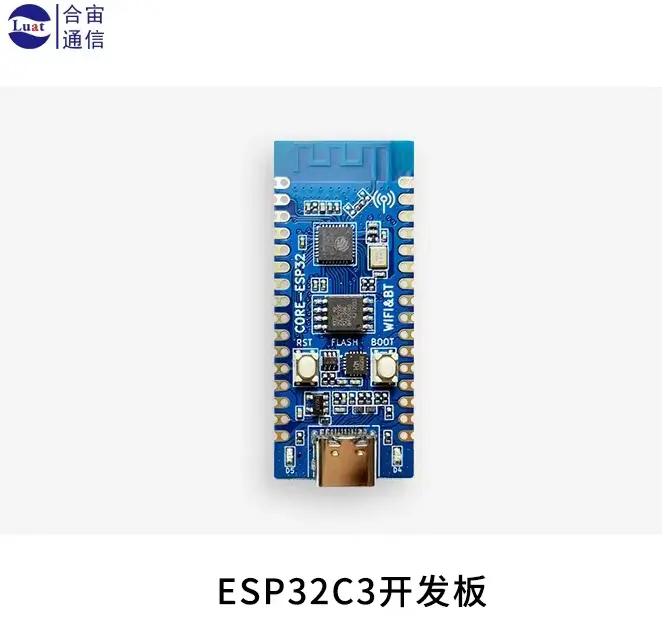
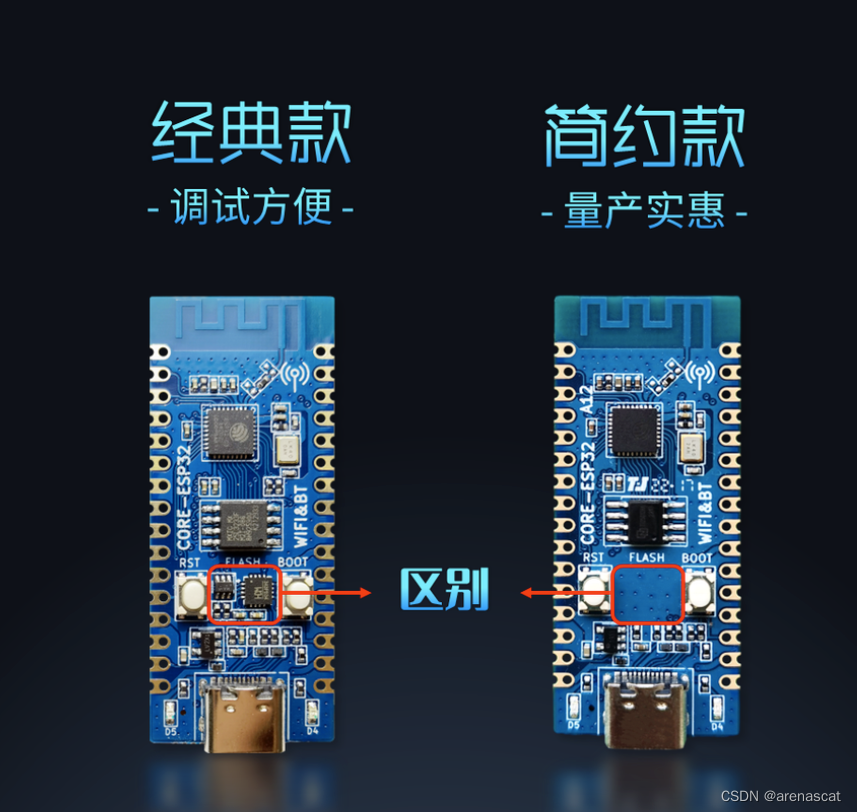
 ESP32C3刷固件,清除Flash lb3sxzcb.png图片 打开烧录软件,按下图选择,点 OK lb3syion.png图片 如图,出现固件和地址选项,在 combine 文件夹下有四种 .bin 可以选择 lb3sz8d5.png图片 点 START,出现 等待上电同步 时长按 BOOT lb3szl0k.png图片 此时出现下载中,待进度条走动,可松开 BOOT 键 lb3t00gc.png图片 等待烧写完成后,按 RST 键即可 lb3t0cr4.png图片 烧录器、固件下载: 下载地址:https://neictop-1256272185.cos.ap-guangzhou.myqcloud.com/2022/11/30/1669821489.zi 提取码:
-
EPS8266刷固件,清除Flash 关于使用Arduino给8266烧录程序后,8266无法使用AT指令,刷固件教程 由于之前使用8266的时候,用过Arduino烧录过程序,导致无法使用AT指令集,本文将带给大家最详细的清除Flash的教程,学不会你顺着网线来找我。 在写文章之前,已经踩过很多雷了,在网上一搜如何清除Flash的时候,大多数都是使用Python,既不方便使用,也不易操作。其实安信可官方网站已经有提供了相应的固件清除程序。 下载: https://docs.ai-thinker.com/esp_download lb3shysm.png图片 lb3si8qk.png图片 在页面找到这两个,下载烧录软件和 文件。 文件在页面的最下方。 下载完成解压后 找到这个ESP_DOWNLOAD_TOOL_V2.4.exe执行文件 打开它 使用: 1.选择ESP8266 lb3silav.png图片 2.根据我所示的图片修改为以下的配置 lb3sj5os.png图片 根据这个顺序找到相应的烧录文件填写入Download Path Config 这里需要根据你自己不同的8266芯片的FLASH选择不同的FLASH的大小 路径的地方选择下载的Ai-Thinker_ESP8266_DOUT_8Mbit_v1.5.4.1-a_20171130_bin文件的路径 地址写0x00000 下面的COM端口号,根据自己电脑选择,波特率设置为115200 设置好之后,点start,烧录完成会出现FINISH即完成。 这样就擦除了8266的FLASH,AT指令集可以正常使用。 软件和固件打包下载: 下载地址:https://neictop-1256272185.cos.ap-guangzhou.myqcloud.com/2022/11/30/1669821489.zip 提取码:
-
合宙ESP32C3 的Arduino开发教程环境配置 介绍 ESP32C3 和ESP32S3都是基于RISCV的内核的处理器,是一个基于精简指令集(RISC)原则的开源指令集架构(ISA)。与大多数指令集相比,RISC-V指令集可以自由地用于任何目的,允许任何人设计、制造和销售RISC-V芯片和软件,所以它的性能好,又因为这个开源设计所以价格极低没有授权费用。 这次我使用的是合宙出的,后面会都是用自己设计的板子,板子不带CH343的加上个屏一共是22.5,当然只是当前价格。 laqy1ccz.png图片 laqy15hu.png图片 东西收到是这样,C3和S3主要还是屏幕支持上差别,比如 ESP32-C3支持QSPI 适合4.3寸以下,SPI QSPI,MCU(8080)接口的屏。ESP32-S3除了支持ESP32-C3上述接口外还支持RGB接口,对一些7寸左右屏幕提供支持 性能上,ESP32C3是单核160Mhz,这种开发板标配4MB的FLASH laqy20uw.png图片 开发环境的配置 合宙ESP32C3开发板一定要安装驱动,芮然买回来,插上默认能识别到串口,并显示端口号,但是还是不能用的,一定要安装CH343驱动才行,安装成功后,合宙ESP32C3端口信息会是上图那样带CH343字样。这是开发合宙ESP32C3第一步。 CH343驱动下载地址:https://www.wch.cn/downloads/CH343SER_EXE.html 安装ESP32C3支持固件包 如果原来Arduino IDE默认安装了ESP32支持固件包,型号列表里面是默认不带ESP32C3以及ESP32S2等型号的。 laqy4t0u.png图片 ESP32支持固件包下载地址:https://github.com/espressif/arduino-esp32 附上快速下载地址: laqy50ye.png图片 如果是第一次安装ESP32支持固件,需要在Arduino IDE的菜单-文件-首选项-附加开发板网址管理器当中添加对应的链接 laqy5949.png图片 1.https://dl.espressif.com/dl/package_esp32_index.json 2.https://raw.githubusercontent.com/espressif/arduino-esp32/gh-pages/package_esp32_index.json上面第一个网址是标准的ESP32开发板地址,后面那个是完整的开发板型号的地址,里面包含C3,S2等型号。 如果是通过上面的github链接将支持固件包离线下载下来了,就可以忽略添加这个网址的步骤。 将下载下来的ESP32支持固件包解压并放置到指定文件夹下 放置路径:C:\Users\Administrator\AppData\Local\Arduino15\packages\esp32\hardware\esp32\1.0.6 这个ESP32支持固件包下来下来压缩包有260多MB,解压后有721MB laqy6cbw.png图片 下载下来的支持固件包比默认安装的ESP32标准固件包文件要多,在拷贝到这个文件夹里面,会遇到有相同的文件的提示,出现这个情况,选择并点击 替换掉原有的文件。 laqy6j1u.png图片 最关键一步来了 将文件解压之后,进入到: C:\Users\Administrator\AppData\Local\Arduino15\packages\esp32\hardware\esp32\1.0.6\toolslaqy8kz0.png图片 双击鼠标左键运行get.exe可执行文件。会弹出一个DOS界面安装窗口: laqy8vh5.png图片 一定要看到全部安装了上图那些内容才算成功,不然在Arduino IDE里面有可能看不到ESP32C3 /S2等型号的ESP32,或者就是有显示ESP32C3,S2等型号,但是选择这些型号,在进行代码编译,到最后会报错:esptool.exe": file does not exist 其他相关建议 在安装完驱动后,或者在点击get.exe运行时安装不全就退出的情况时,建议重启电脑,并再次尝试安装,get.exe安装一定要看到安装齐全才行,安装窗口界面,安装完,会自动关闭的,安装的时候一定要留心安装完整了。我在这个地方就踩过坑,以为自动安装的,安装完了,就没有问题了,以为可以看到能选择ESP32C3的型号的出现就可以使用了,结果跑去编译代码,到最后还是会报错,后面重启电脑,重新运行get.exe,看着窗口安装,并截图下来了,以此作为安装依据。当然最后成功编译,并烧录了第一个程序。 Creating esp32c3 image... Merged 2 ELF sections Successfully created esp32c3 image. "C:\\Users\\Administrator\\AppData\\Local\\Arduino15\\packages\\esp32\\hardware\\esp32\\1.0.6/tools/gen_esp32part.exe" -q "d:\\arduino\\MyHexDir/partitions.csv" "d:\\arduino\\MyHexDir/Blink.ino.partitions.bin" "C:\\Users\\Administrator\\AppData\\Local\\Arduino15\\packages\\esp32\\hardware\\esp32\\1.0.6/tools/riscv32-esp-elf/bin/riscv32-esp-elf-size" -A "d:\\arduino\\MyHexDir/Blink.ino.elf" 项目使用了 232580 字节,占用了 (17%) 程序存储空间。最大为 1310720 字节。 全局变量使用了10156字节,(3%)的动态内存,余留317524字节局部变量。最大为327680字节。 C:\Users\Administrator\AppData\Local\Arduino15\packages\esp32\hardware\esp32\1.0.6/tools/esptool/esptool.exe --chip esp32c3 --port COM5 --baud 921600 --before default_reset --after hard_reset write_flash -z --flash_mode dio --flash_freq 80m --flash_size 4MB 0x0 d:\arduino\MyHexDir/Blink.ino.bootloader.bin 0x8000 d:\arduino\MyHexDir/Blink.ino.partitions.bin 0xe000 C:\Users\Administrator\AppData\Local\Arduino15\packages\esp32\hardware\esp32\1.0.6/tools/partitions/boot_app0.bin 0x10000 d:\arduino\MyHexDir/Blink.ino.bin esptool.py v3.3 Serial port COM5 Connecting.... Chip is ESP32-C3 (revision 3) Features: Wi-Fi Crystal is 40MHz MAC: 60:55:f9:79:87:98 Uploading stub... Running stub... Stub running... Changing baud rate to 921600 Changed. Configuring flash size... Flash will be erased from 0x00000000 to 0x00002fff...烧录时选择flash模式为DIO laqyb9lv.png图片
-
白嫖某玩文字游戏的【免费】在线设计网站 今天在某度搜LOGO在线制作,看有个网站写着大大的“免费”于是开开心心的点了进去 。。。 l4gr0071.png图片 别说,这网站弄出来的LOGO还蛮漂亮的。。。在线设计制作过程确实免费。。。 l4gr09j5.png图片 但保存的时候就要钱了,最低也要99。。。 l4gr0frd.png图片 于是,右键——检查,发现生成的LOGO都是SVG的,而且那里写着一个大大的watermark l4gr0lre.png图片 删掉那一行,于是得到了一个没水印的LOGO l4gr0sqa.png图片 复制SVG节点,右键,复制,复制元素 l4gr0zw8.png图片 桌面新建个文本,粘贴进去,然后保存为svg,用IE打开查看(IE打开可以右键另存为png),得到一个没水印的LOGO l4gr16c5.png图片 右键保存为png后发现,不是透明的,有白背景 l4gr1gbs.png图片 回网站上继续看,这里有个background和#fff(白色),应该是这行了,删掉,然后再复制代码保存 l4gr1mux.png图片 于是免费得到一个透明的LOGO图片 l4gr1sew.png图片 网站也可以在线编辑,替换图标,字体,效果之类的,保存都一样,复制SVG出来就行了。。。 Win11之类的系统没带IE的,或默认浏览器打开没有另存为png的,可以自己搜索svg转png,有不少在线服务的
-
网工必备华为、华三、思科交换机配置自动采集工具(支持telnet、ssh、命令自定义) 软件介绍 华为、华三、锐捷、思科等交换机的自动采集保存的脚本,日常采集交换机的配置,端口信息,vlan、邻居关系等等,支持win10系统。 目前此脚本支持自定义命令设置,支持telnet、ssh,不支持console。 使用说明 l0xegohj.png图片 l0xegxn3.png图片 l0xehlba.png图片 l0xehzxi.png图片 l0xei9c0.png图片 以下是链接,用的好的话给个赞再走。 链接:https://pan.baidu.com/s/1wIH-_FWXQmcTu2y_AY0Y7w 提取码:0zhd 支持ssh、telnet、自定义命令的新版地址 链接:https://pan.baidu.com/s/18T7BS097SUc6xp9--2uKqw 提取码:5krb 阿里不限速分流 https://www.aliyundrive.com/s/EJGXjHRkmAP ⛔ 注意:虽然是同一厂商,但还是存在有些采集的命令略有不同,比如华为CE系列 和 s系列 采集命令上是有些不一样的,配置采集完了之后查看一下采集的配置是不是有出现错误,出现采集错误的原因可能是填写IP的时候是下拉自动填充的,尽量上面所有的ip和账户密码都手动填写。 l0xemw8s.png图片 下载 下载地址:https://www.aliyundrive.com/s/RkXqSutgoDk 提取码:
-
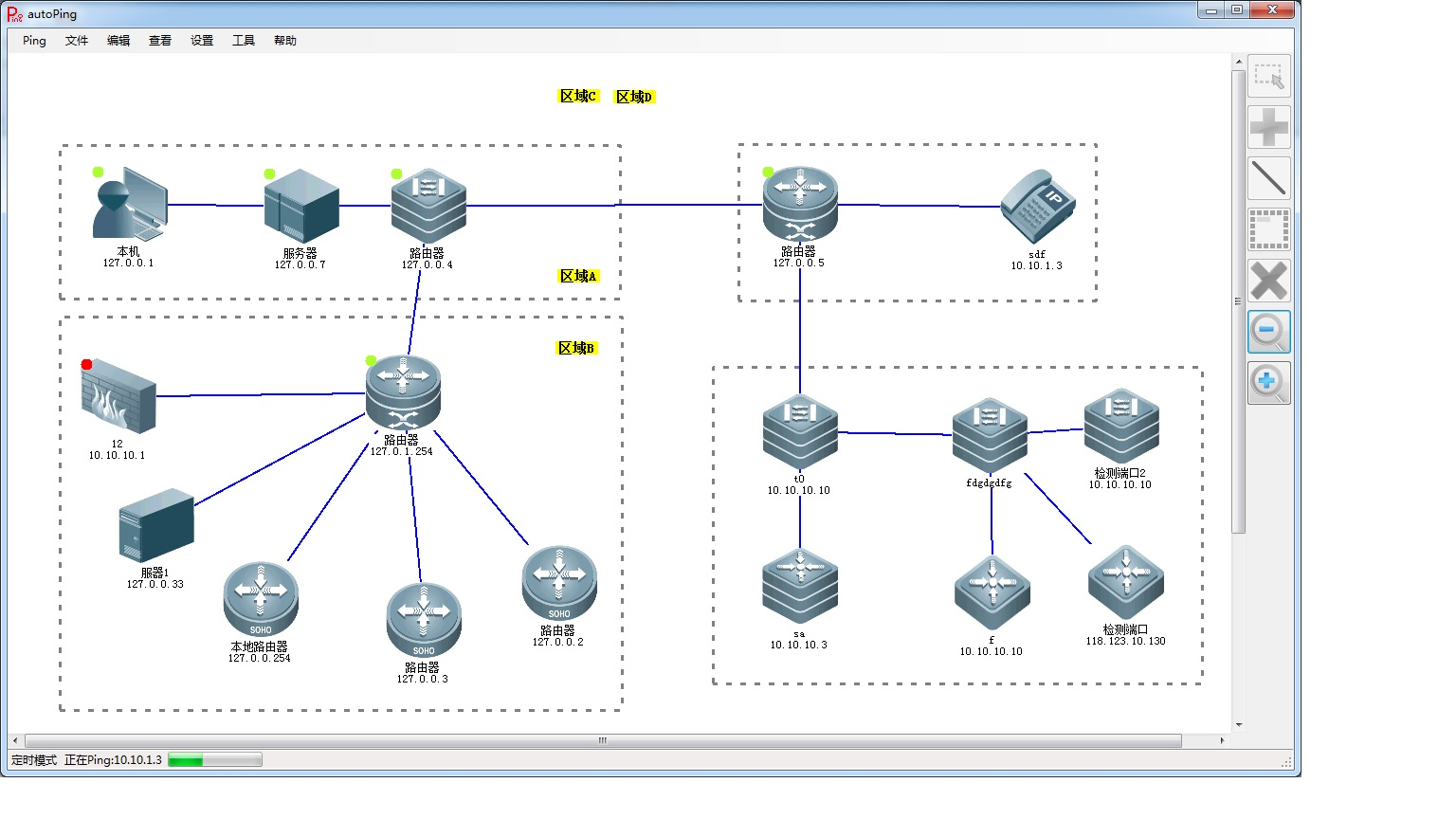
autoPing 网络监测软件 软件介绍 autoPing 是一款基于PING协议及TCP协议的网络net设备就在线状态监测软件。 可以能够布置设置定时监测网络拓扑图中的设备, 根据记录ping返回或端口检测结果在网络拓扑图上显示该设备在线状态, 兼有告警功能。 l0xdwk34.png图片 autoPing v3.1更新内容: 1.增加Ping必备工具 2.增加tracert功能 3.增加故障发生时间及故障恢复时间提示 4.增加日志功能 5.增加邮件报警功能 6.增加检测更新功能 autoPing 下载地址:https://neictop-1256272185.cos.ap-guangzhou.myqcloud.com/2022/03/19/1647666277.zip 提取码:
-
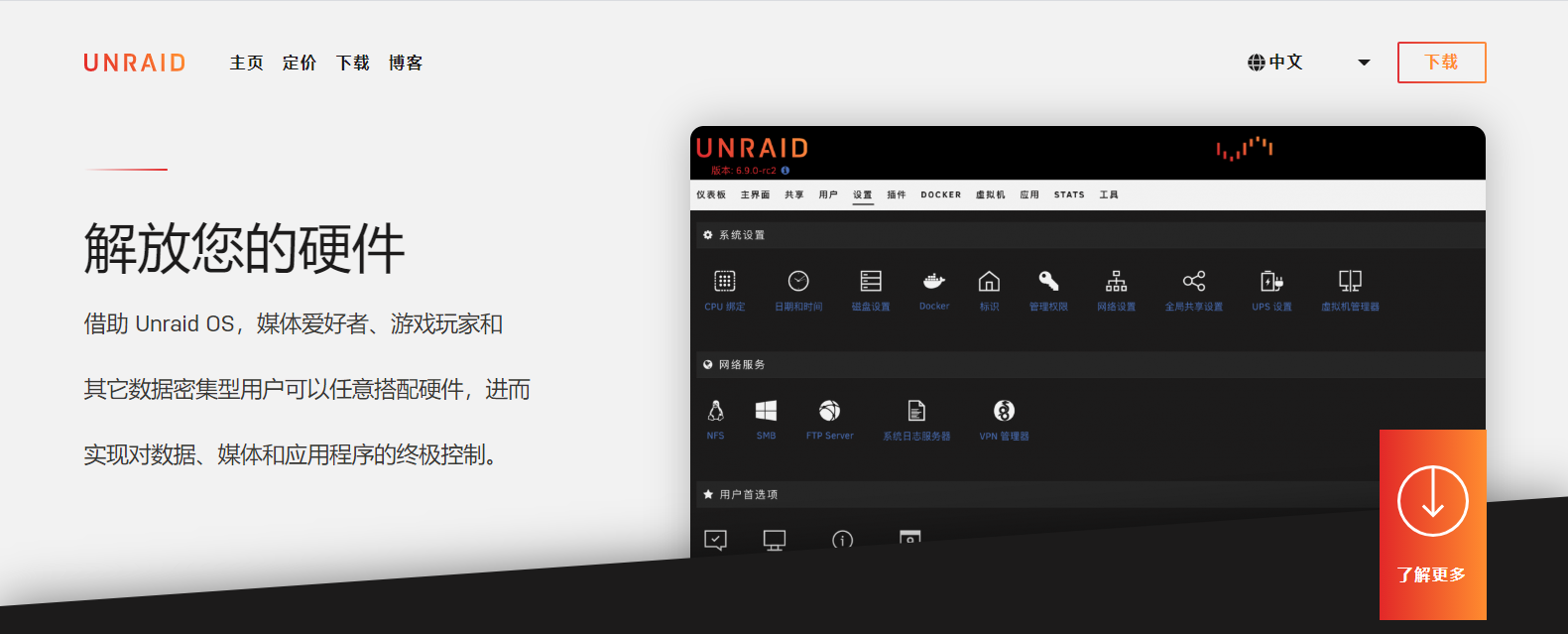
UNRAID系统的安装使用教程 官网图片 unraid是什么 - 一个需要付费的家用向的nas系统 unraid本身如字面意思,不使用raid。unraid磁盘组下,你的各块硬盘都是分别存储数据的。某块硬盘的数据丢失并不会影响到其他磁盘的数据,但是同时又可以享有raid一样的数据冗余保护。 功能图片 折腾了几天 先来看一下成果 仪表板 仪表板图片 DOCKER 图片 虚拟机 虚拟机图片 下面开始安装教程 直接引用大佬们的教程 一个系列从零入门 b站图片 看完上面的教程基本就对unraid的安装过程有一定的了解 :@(脸红) 下面放一个开心版的安装教程 总结一下教程和安装过程里的坑 :@(内伤) :@(吐血倒地) 司波图大佬教程里的虚拟机安装配置是基于硬件直通 用显卡作为输出我按照教程虚拟机开启总是报错 有遇到的小伙伴可以看一下下面的教程: UNRAID系统虚拟机的安装使用教程 官网图片 功能图片 折腾了几天 先来看一下成果 仪表板 仪表板图片 DOCKER 图片 虚拟机 虚拟机图片 下面开始安装教程 直接引用大佬们的教程 一个系列从零入门 b站图片 看完上面的教程基本就对unraid的安装过程有一定的了解 :@(脸红) 下面放一个开心版的安装教程 总结一下教程和安装过程里的坑 :@(内伤) :@(吐血倒地) 司波图大佬教程里的虚拟机安装配置是基于硬件直通 用显卡作为输出我按照教程虚拟机开启总是报错 有遇到的小伙伴可以看一下下面的教程: UNRAID系统虚拟机的安装使用教程 下面放个开心版 PS:有能力的小伙伴多多支持正版 ::(滑稽) :@(无奈) 下载地址:https://pan.baidu.com/s/1ScEseQykXnrgOQwH6e9PQQ 提取码:1127 备用下载 隐藏内容,请前往内页查看详情 遇到问题的小伙伴也可以联系博主 :@(邪恶)